
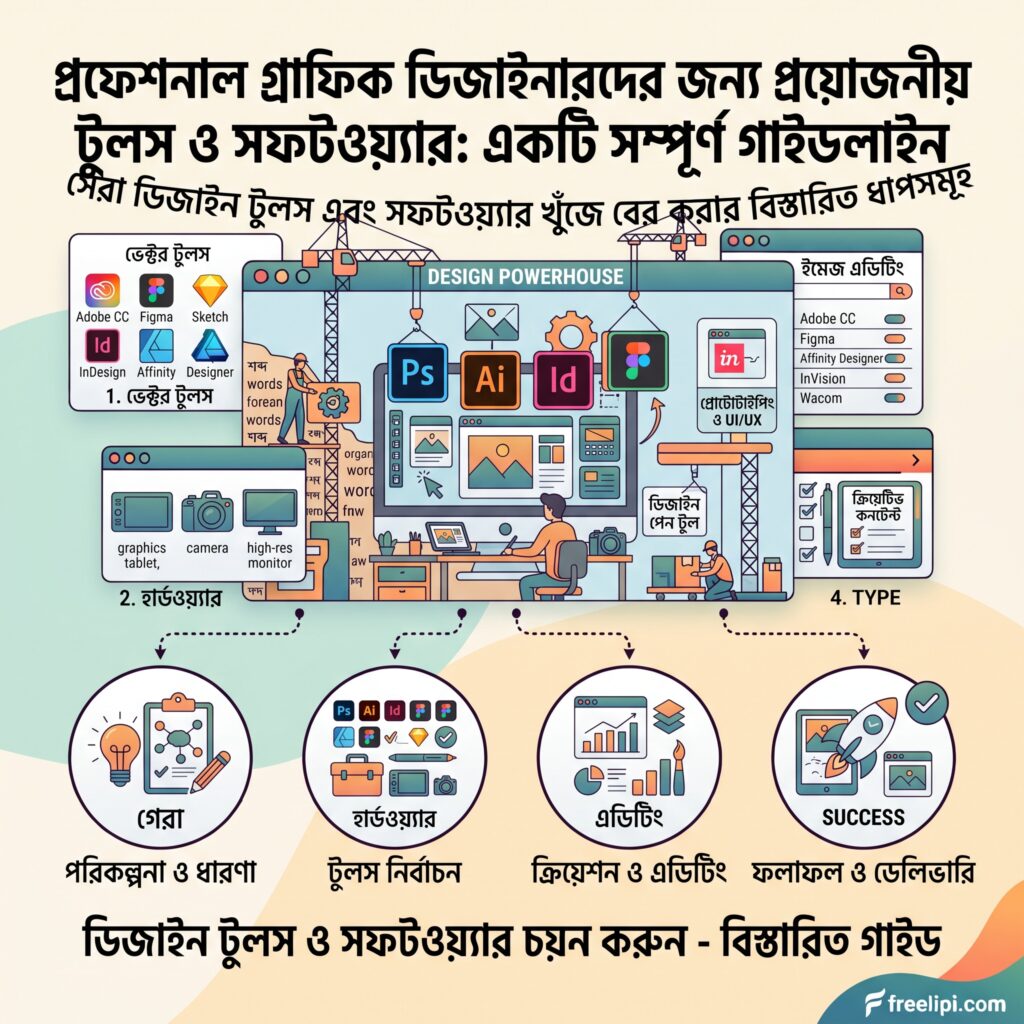
Introduction to graphic design tools.
১. ভেক্টর গ্রাফিক্স সফটওয়্যারের গভীরে: অ্যাডোবি ইলাস্ট্রেটর, কোরেলড্র এবং অ্যাফিনিটি ডিজাইনার
গ্রাফিক ডিজাইনের জগতে ভেক্টর গ্রাফিক্স একটি অপরিহার্য অংশ। রাস্টার বা পিক্সেল-ভিত্তিক ইমেজের বিপরীতে, ভেক্টর গ্রাফিক্স গাণিতিক সমীকরণ (পয়েন্ট, লাইন, কার্ভ এবং শেপ) দ্বারা তৈরি হয়। ফলে এগুলোকে জুম বা বড় করলে কোনোভাবেই কোয়ালিটি বা রেজোলিউশন নষ্ট হয় না। লোগো ডিজাইন, আইকন তৈরি, টাইপোগ্রাফি, ইলাস্ট্রেশন এবং প্রিন্ট মিডিয়ার যাবতীয় কাজের জন্য প্রফেশনালরা ভেক্টর সফটওয়্যার ব্যবহার করেন। বর্তমানে বাজারে বেশ কয়েকটি শক্তিশালী ভেক্টর সফটওয়্যার রয়েছে, যার মধ্যে অ্যাডোবি ইলাস্ট্রেটর, কোরেলড্র এবং অ্যাফিনিটি ডিজাইনার সবচেয়ে বেশি জনপ্রিয়। নিচে এদের তুলনামূলক এবং বিশদ আলোচনা করা হলো।
অ্যাডোবি ইলাস্ট্রেটর (Adobe Illustrator): ইন্ডাস্ট্রির অঘোষিত রাজা
অ্যাডোবি ইলাস্ট্রেটর (AI) বর্তমানে গ্রাফিক ডিজাইন ইন্ডাস্ট্রির স্ট্যান্ডার্ড এবং সবচেয়ে বেশি ব্যবহৃত ভেক্টর গ্রাফিক্স এডিটর। ১৯৮৭ সালে প্রথম প্রকাশের পর থেকে এটি প্রতিনিয়ত আপডেট হয়ে ডিজাইনারদের প্রথম পছন্দে পরিণত হয়েছে।
- কোর ফিচারসমূহ: ইলাস্ট্রেটরের সবচেয়ে শক্তিশালী দিক হলো এর ‘পেন টুল’ (Pen Tool), যা দিয়ে যেকোনো নিখুঁত কার্ভ এবং শেপ তৈরি করা যায়। এর অ্যাডভান্সড টাইপোগ্রাফি টুলস, ইমেজ ট্রেস (ইমেজকে ভেক্টরে রূপান্তর), গ্রেডিয়েন্ট মেশ এবং রিসেন্ট আপডেটে যুক্ত হওয়া এআই-পাওয়ার্ড ‘জেনারেটিভ কালার’ ফিচারগুলো এটিকে অপ্রতিদ্বন্দ্বী করে তুলেছে।
- ক্রিয়েটিভ ক্লাউড ইন্টিগ্রেশন: অ্যাডোবির ইকোসিস্টেমে থাকার কারণে ইলাস্ট্রেটর খুব সহজেই ফটোশপ, ইনডিজাইন বা আফটার ইফেক্টসের সাথে সিঙ্ক করে কাজ করতে পারে। লাইব্রেরি শেয়ারিং এবং ক্লাউড স্টোরেজ টিমের সাথে কোলাবোরেশনের কাজকে অত্যন্ত সহজ করে দেয়।
- সুবিধা (Pros): ইন্ডাস্ট্রির স্ট্যান্ডার্ড হওয়ার কারণে যেকোনো এজেন্সি বা কর্পোরেট অফিসে এটি ব্যবহার করা বাধ্যতামূলক। প্লাগইন সাপোর্ট, বিশাল কমিউনিটি এবং অগণিত টিউটোরিয়াল রয়েছে।
- অসুবিধা (Cons): এটি সাবস্ক্রিপশন-ভিত্তিক (মাসিক/বার্ষিক ফি দিতে হয়), যা নতুন ডিজাইনারদের জন্য ব্যয়বহুল হতে পারে। সফটওয়্যারটি বেশ ভারী, তাই হাই-এন্ড পিসি প্রয়োজন।
কোরেলড্র (CorelDRAW): প্রিন্ট মিডিয়া ও প্রোডাকশনের পাওয়ারহাউস
কোরেলড্র অ্যাডোবি ইলাস্ট্রেটরের সবচেয়ে পুরোনো এবং শক্তিশালী প্রতিযোগী। বিশেষ করে প্রিন্টিং, প্যাকেজিং এবং সাইনেজ (Signage) ইন্ডাস্ট্রিতে কোরেলড্র-এর আধিপত্য অনেক বেশি।
- কোর ফিচারসমূহ: কোরেলড্র-এর ইন্টারফেস ইলাস্ট্রেটরের তুলনায় অনেক বেশি কাস্টমাইজযোগ্য এবং এটি মাল্টি-পেজ ডকুমেন্ট হ্যান্ডলিংয়ে দুর্দান্ত। এর ‘সিমেট্রি ড্রয়িং মোড’, ‘লাইভ স্কেচ’ (যা পেন স্ট্রোককে ভেক্টরে রূপান্তর করে) এবং ব্লক শ্যাডো টুলের মতো ফিচারগুলো ডিজাইনারদের দ্রুত কাজ করতে সাহায্য করে।
- প্রিন্ট প্রোডাকশন: সিএমওয়াইকে (CMYK) কালার ম্যানেজমেন্ট এবং বিশাল আকৃতির বিলবোর্ড বা ব্যানার ডিজাইনের ক্ষেত্রে কোরেলড্র অনায়াসে কাজ করতে পারে, যেখানে ইলাস্ট্রেটর অনেক সময় ল্যাগ করে।
- সুবিধা (Pros): এটি ওয়ান-টাইম পারচেস (এককালীন ক্রয়) এবং সাবস্ক্রিপশন—উভয় মডেলেই পাওয়া যায়। মাল্টি-পেজ লেআউট তৈরি করা খুবই সহজ এবং এটি তুলনামূলক কম কনফিগারেশনের পিসিতেও ভালো চলে।
- অসুবিধা (Cons): ম্যাক ওএস (Mac OS)-এ এটি ততটা অপ্টিমাইজড নয় যতটা উইন্ডোজে। অ্যাডোবির ইকোসিস্টেমের মতো স্মুথ ইন্টিগ্রেশন এখানে পাওয়া যায় না।
অ্যাফিনিটি ডিজাইনার (Affinity Designer): গেম চেঞ্জার ও বাজেটের মধ্যে সেরা
সেরিফ (Serif) কোম্পানির তৈরি অ্যাফিনিটি ডিজাইনার ২০১৪ সালে বাজারে এসে ডিজাইন ইন্ডাস্ট্রিতে রীতিমতো আলোড়ন সৃষ্টি করে। এটি ইলাস্ট্রেটর এবং কোরেলড্র-এর একটি আধুনিক, দ্রুত এবং সাশ্রয়ী বিকল্প হিসেবে নিজেকে প্রতিষ্ঠিত করেছে।
- কোর ফিচারসমূহ: এর সবচেয়ে বড় চমক হলো একই ইন্টারফেসে ‘ভেক্টর পারসোনা’ এবং ‘পিক্সেল পারসোনা’—অর্থাৎ আপনি একই সাথে ভেক্টর এবং রাস্টার নিয়ে কাজ করতে পারবেন, সফটওয়্যার পরিবর্তন না করেই। এর জুম ক্ষমতা অবিশ্বাস্য (১,০০০,০০০% এর বেশি), যা অত্যন্ত সূক্ষ্ম ডিটেইলিংয়ের জন্য দারুণ।
- পারফরম্যান্স: অ্যাফিনিটি ডিজাইনার স্ক্র্যাচ থেকে তৈরি হওয়ায় এটি অত্যন্ত লাইটওয়েট এবং ফাস্ট। বড় বড় ফাইল নিয়ে কাজ করার সময়ও এটি রিয়েল-টাইম রেসপন্স দেয়, কোনো ল্যাগ ছাড়াই।
- সুবিধা (Pros): এর সবচেয়ে বড় সুবিধা হলো দাম। এটি সম্পূর্ণ ওয়ান-টাইম পারচেস, কোনো মাসিক ফি নেই। পারফরম্যান্স অসাধারণ এবং আইপ্যাডের জন্য এর একটি সম্পূর্ণ ফুল-ফিচারড অ্যাপ রয়েছে, যা ইলাস্ট্রেটর আইপ্যাড ভার্সনের চেয়ে অনেক বেশি শক্তিশালী।
- অসুবিধা (Cons): এতে অটো-ট্রেস বা ইমেজ ট্রেস টুল ইন-বিল্ট নেই (থার্ড-পার্টি অ্যাপ ব্যবহার করতে হয়)। প্লাগইন সাপোর্ট সীমিত এবং অ্যাডোবির মতো বিশাল ইকোসিস্টেম নেই।
সঠিক ভেক্টর টুল নির্বাচন: আপনার জন্য কোনটি উপযুক্ত?
যেকোনো ডিজাইনারের জন্য টুল নির্বাচন নির্ভর করে তার কাজের ধরন, বাজেট এবং টিমের প্রয়োজনীয়তার ওপর। আপনি যদি এমন কোনো এজেন্সিতে কাজ করতে চান যেখানে টিমের অন্যান্য সদস্যরা অ্যাডোবি ব্যবহার করে, তবে অ্যাডোবি ইলাস্ট্রেটর শেখা অপরিহার্য। এটি আপনাকে গ্লোবাল স্ট্যান্ডার্ডের সাথে যুক্ত করবে।
অন্যদিকে, আপনার মূল ফোকাস যদি হয় বড় সাইজের ব্যানার, সাইনেজ, টেক্সটাইল ডিজাইন বা প্রিন্ট প্রোডাকশন, তবে কোরেলড্র আপনার কাজের গতি কয়েকগুণ বাড়িয়ে দেবে। এর মাল্টি-পেজ সাপোর্ট এবং সহজ ইন্টারফেস প্রোডাকশন হাউজগুলোর প্রথম পছন্দ।
আর আপনি যদি একজন ফ্রিল্যান্সার বা ইনডি ডিজাইনার হন, যিনি সাবস্ক্রিপশনের বোঝায় আটকা পড়তে চান না, তবে অ্যাফিনিটি ডিজাইনার নিঃসন্দেহে সেরা ইনভেস্টমেন্ট। এর ওয়ান-টাইম পারচেস মডেল এবং রাস্টার-ভেক্টর হাইব্রিড ওয়ার্কফ্লো আপনাকে দারুণ স্বাচ্ছন্দ্য দেবে।
২. ফটো এডিটিং এবং রাস্টার গ্রাফিক্স: অ্যাডোবি ফটোশপ বনাম ওপেন-সোর্স বিকল্প (GIMP)
ভেক্টর গ্রাফিক্স যেমন লোগো বা ইলাস্ট্রেশনের জন্য অপরিহার্য, ঠিক তেমনি ছবি সম্পাদনা (Photo Editing), ডিজিটাল পেইন্টিং বা ওয়েব গ্রাফিক্সের জন্য রাস্টার সফটওয়্যারের কোনো বিকল্প নেই। রাস্টার গ্রাফিক্স মূলত অসংখ্য পিক্সেল বা ছোট ছোট রঙের বিন্দুর সমন্বয়ে গঠিত হয়। এই পিক্সেলগুলো মিলে একটি পূর্ণাঙ্গ ছবি তৈরি করে। প্রফেশনাল ফটো রিটার্চিং, কালার কারেকশন, ব্যাকগ্রাউন্ড রিমুভাল, কিংবা সুররিয়ালিস্টিক কম্পোজিশন—এসব কাজের জন্য রাস্টার সফটওয়্যারগুলোই সেরা। এই বিভাগে আমরা রাস্টার গ্রাফিক্সের রাজা “অ্যাডোবি ফটোশপ” এবং এর অন্যতম ওপেন-সোর্স বিকল্প “গিম্প” (GIMP) নিয়ে বিস্তারিত আলোচনা করব।
অ্যাডোবি ফটোশপ (Adobe Photoshop): অসীম সৃজনশীলতার কেন্দ্রবিন্দু
১৯৯০ সালে প্রথম রিলিজ হওয়ার পর থেকে অ্যাডোবি ফটোশপ শুধু একটি সফটওয়্যার হিসেবেই থাকেনি, এটি একটি ক্রিয়াপদে (Verb) পরিণত হয়েছে (যেমন: “ছবিটা ফটোশপ করা”)। রাস্টার গ্রাফিক্স এডিটিংয়ের ক্ষেত্রে এটি অবিসংবাদিত লিডার।
- অ্যাডভান্সড লেয়ার এবং মাস্কিং: ফটোশপের সবচেয়ে বড় শক্তি হলো এর লেয়ার (Layers) এবং মাস্কিং (Masking) সিস্টেম। নন-ডেস্ট্রাকটিভ এডিটিং (মূল ছবির ক্ষতি না করে সম্পাদনা করা)-এর ক্ষেত্রে অ্যাডজাস্টমেন্ট লেয়ার, ক্লিপিং মাস্ক এবং স্মার্ট অবজেক্ট ফিচারের কোনো তুলনা নেই।
- এআই এবং জেনারেটিভ ফিল (Generative Fill): অ্যাডোবি ফায়ারফ্লাই (Adobe Firefly) ইন্টিগ্রেশনের মাধ্যমে ফটোশপে যুক্ত হয়েছে জেনারেটিভ এআই। এর সাহায্যে প্রম্পট (Prompt) লিখে ছবির যেকোনো অংশ পরিবর্তন করা, অবজেক্ট মুছে ফেলা বা নতুন কিছু তৈরি করা এখন সেকেন্ডের ব্যাপার।
- ফটোগ্রাফি ওয়ার্কফ্লো: ক্যামেরা র (Camera Raw) ফিল্টারের মাধ্যমে র (RAW) ফরম্যাটের ছবি সরাসরি এডিট করা যায়, যা প্রফেশনাল ফটোগ্রাফারদের জন্য অত্যন্ত জরুরি একটি ফিচার।
- সুবিধা (Pros): ইন্ডাস্ট্রির বেঞ্চমার্ক, তাই প্রফেশনাল জগতে এর চাহিদা সবচেয়ে বেশি। অগণিত প্লাগইন, অ্যাকশন, ব্রাশ এবং থার্ড-পার্টি রিসোর্স ইন্টারনেটে সহজলভ্য।
- অসুবিধা (Cons): এটি বেশ রিসোর্স-হাংরি, অর্থাৎ এটি চালাতে হাই-এন্ড প্রসেসর এবং বেশি র্যামের প্রয়োজন হয়। তাছাড়া, মাসিক সাবস্ক্রিপশন মডেল সবার জন্য সাশ্রয়ী নাও হতে পারে।
গিম্প (GIMP): শক্তিশালী ওপেন-সোর্স বিকল্প
গিম্প (GNU Image Manipulation Program) হলো সম্পূর্ণ ফ্রি এবং ওপেন-সোর্স একটি রাস্টার গ্রাফিক্স এডিটর। যারা ফটোশপের সাবস্ক্রিপশন ফি দিতে চান পণ্ডিত হতে চান না, তাদের জন্য এটি একটি দারুণ বিকল্প।
- কোর ফিচারসমূহ: ফটোশপের মতোই গিম্পেও লেয়ার, মাস্কিং, ব্লেন্ডিং মোড এবং বিভিন্ন ফিল্টার রয়েছে। এটি কালার কারেকশন, রিটাচিং এবং ইমেজ ম্যানিপুলেশনের মতো জটিল কাজগুলো খুব সহজেই করতে পারে।
- কাস্টমাইজেশন ও ওপেন-সোর্স কমিউনিটি: ওপেন-সোর্স হওয়ায় গিম্পের ইন্টারফেস নিজের মতো করে সাজিয়ে নেওয়া যায়। ডেভেলপাররা নিয়মিত নতুন নতুন স্ক্রিপ্ট এবং প্লাগইন তৈরি করছেন, যা বিনামূল্যে ব্যবহার করা যায়। এমনকি এর ইন্টারফেসটিকে ফটোশপের মতো দেখতে করার জন্যও থিম পাওয়া যায় (যেমন: PhotoGIMP)।
- সুবিধা (Pros): সম্পূর্ণ ফ্রি! কোনো ট্রায়াল পিরিয়ড বা সাবস্ক্রিপশন নেই। এটি ম্যাক, উইন্ডোজ এবং লিনাক্স—সব প্ল্যাটফর্মেই সাপোর্ট করে। সফটওয়্যারটি বেশ লাইটওয়েট এবং পুরোনো পিসিতেও ভালো পারফর্ম করে।
- অসুবিধা (Cons): গিম্পের ইউজার ইন্টারফেস (UI) নতুনদের জন্য কিছুটা জটিল মনে হতে পারে। ফটোশপের মতো নন-ডেস্ট্রাকটিভ এডিটিং (যেমন: স্মার্ট অবজেক্ট বা অ্যাডজাস্টমেন্ট লেয়ার) গিম্পে এখনো পুরোপুরি উন্নত নয়। এছাড়া সিএমওয়াইকে (CMYK) কালার মোডে প্রিন্ট ডিজাইনের কাজ করা গিম্পে কিছুটা অসুবিধাজনক।
অন্যান্য উল্লেখযোগ্য রাস্টার সফটওয়্যার
ফটোশপ এবং গিম্প ছাড়াও আরও বেশ কিছু শক্তিশালী সফটওয়্যার বাজারে রয়েছে:
- অ্যাফিনিটি ফটো (Affinity Photo): ফটোশপের সবচেয়ে যোগ্য পেইড বিকল্প (ওয়ান-টাইম পারচেস)। এটি অত্যন্ত ফাস্ট এবং প্রফেশনাল লেভেলের কাজের জন্য দারুণ।
- ক্রিটা (Krita): ডিজিটাল পেইন্টিং এবং ইলাস্ট্রেশনের জন্য এটি একটি অসাধারণ ফ্রি এবং ওপেন-সোর্স সফটওয়্যার। যারা ড্রয়িং ট্যাবলেট ব্যবহার করেন, তাদের জন্য এটি বেশ উপযোগী।
সিদ্ধান্ত: আপনার কোনটি বেছে নেওয়া উচিত?
ফটো এডিটিং এবং রাস্টার গ্রাফিক্সের টুল নির্বাচন পুরোপুরি আপনার প্রফেশনাল লক্ষ্যের ওপর নির্ভর করে। আপনি যদি একজন ফুল-টাইম গ্রাফিক ডিজাইনার বা প্রফেশনাল ফটোগ্রাফার হতে চান এবং ক্লায়েন্ট বা এজেন্সির সাথে কাজ করতে চান, তবে অ্যাডোবি ফটোশপ-এ পারদর্শী হওয়া আপনার জন্য আবশ্যক। এর এআই ফিচারগুলো আপনার কাজের গতি অনেকাংশে বাড়িয়ে দেবে।
অন্যদিকে, আপনি যদি ডিজাইনে নতুন হয়ে থাকেন, শখের বশে কাজ করেন অথবা একটি স্টার্টআপ চালান যেখানে সফটওয়্যার বাজেট সীমিত, তবে গিম্প (GIMP) আপনার জন্য নিখুঁত একটি টুল। একটু সময় দিয়ে এর ইন্টারফেস আয়ত্ত করতে পারলে এটি দিয়েও প্রফেশনাল মানের কাজ করা সম্ভব।
৩. ইউআই/ইউএক্স (UI/UX) ডিজাইন টুলস: ফিগমা, অ্যাডোবি এক্সডি এবং স্কেচ-এর তুলনামূলক বিশ্লেষণ
বর্তমান ডিজিটাল যুগে ওয়েবসাইট এবং মোবাইল অ্যাপ্লিকেশনের চাহিদা আকাশচুম্বী। আর এর সাথে পাল্লা দিয়ে বেড়েছে ইউজার ইন্টারফেস (UI) এবং ইউজার এক্সপেরিয়েন্স (UX) ডিজাইনারদের চাহিদা। একসময় ওয়েব ডিজাইনের জন্য ফটোশপ বা ইলাস্ট্রেটর ব্যবহার করা হলেও, এখন এর জন্য তৈরি হয়েছে ডেডিকেটেড টুলস। এই টুলগুলো মূলত স্ক্রিন ডিজাইন, প্রোটোটাইপিং এবং ডেভেলপারদের সাথে কোড শেয়ারিং (Handoff)-এর জন্য অপ্টিমাইজ করা। ইউআই/ইউএক্স ডিজাইনের জগতে বর্তমানে তিনটি সফটওয়্যার সবচেয়ে বেশি আলোচিত: ফিগমা (Figma), অ্যাডোবি এক্সডি (Adobe XD) এবং স্কেচ (Sketch)। চলুন জেনে নিই এদের বিস্তারিত কারিগরি দিক এবং কোলাবোরেশন ফিচার সম্পর্কে।
ফিগমা (Figma): কোলাবোরেশন এবং ক্লাউড ডিজাইনের মুকুটহীন সম্রাট
ফিগমা বর্তমানে UI/UX ইন্ডাস্ট্রির সবচেয়ে জনপ্রিয় এবং বহুল ব্যবহৃত সফটওয়্যার। এটি সম্পূর্ণ ক্লাউড-ভিত্তিক একটি টুল, যা ব্রাউজারেই সরাসরি চালানো যায়।
- রিয়েল-টাইম কোলাবোরেশন: ফিগমার সবচেয়ে বড় শক্তি হলো এর রিয়েল-টাইম কোলাবোরেশন ফিচার। গুগল ডকসের মতো একই ফাইলে একাধিক ডিজাইনার, ডেভেলপার বা ক্লায়েন্ট একসাথে লাইভ কাজ করতে পারেন। কে কোন অংশে কাজ করছে তা স্ক্রিনে কার্সরের মাধ্যমে দেখা যায়।
- অটো লেআউট (Auto Layout): ফিগমার ‘অটো লেআউট’ ফিচারটি রেসপন্সিভ ডিজাইনের ক্ষেত্রে একটি গেম চেঞ্জার। এর মাধ্যমে বাটন, কার্ড বা যেকোনো কন্টেইনার স্বয়ংক্রিয়ভাবে স্ক্রিন সাইজ অনুযায়ী রিসাইজ হয়।
- প্রোটোটাইপিং এবং ডেভ হ্যান্ডঅফ: ফিগমার ইন-বিল্ট প্রোটোটাইপিং টুল দিয়ে স্মুথ ট্রানজিশন এবং মাইক্রো-ইন্টারঅ্যাকশন তৈরি করা যায়। ‘ডেভ মোড’ (Dev Mode) ডেভেলপারদের সরাসরি ডিজাইন থেকে সিএসএস (CSS), আইওএস (iOS) বা অ্যান্ড্রয়েড কোড কপি করার সুবিধা দেয়।
- সুবিধা (Pros): এটি প্ল্যাটফর্ম ইন্ডিপেন্ডেন্ট (উইন্ডোজ, ম্যাক, লিনাক্স—যেকোনো অপারেটিং সিস্টেমে চলে)। এর বিশাল কমিউনিটি প্লাগইন এবং টেমপ্লেট লাইব্রেরি রয়েছে। বেসিক কাজের জন্য এটি সম্পূর্ণ ফ্রি।
- অসুবিধা (Cons): যেহেতু এটি ব্রাউজার এবং ক্লাউড-ভিত্তিক, তাই অফলাইনে কাজ করা প্রায় অসম্ভব। বড় ফাইল লোড হতে সময় নিতে পারে এবং সার্বক্ষণিক স্থিতিশীল ইন্টারনেট সংযোগ প্রয়োজন।
অ্যাডোবি এক্সডি (Adobe XD): ইকোসিস্টেম ও গতির অনন্য সমন্বয়
অ্যাডোবি তাদের ক্রিয়েটিভ ক্লাউডের অংশ হিসেবে এক্সডি (Experience Design) লঞ্চ করে। ফটোশপ বা ইলাস্ট্রেটর ব্যবহারকারীদের জন্য এর ইন্টারফেস খুবই পরিচিত মনে হবে।
- ভয়েস প্রোটোটাইপিং এবং অ্যানিমেশন: অ্যাডোবি এক্সডি-র একটি অনন্য ফিচার হলো ভয়েস কন্ট্রোল প্রোটোটাইপিং, যা অ্যালেক্সা (Alexa) বা সিরি (Siri)-র মতো ভয়েস অ্যাসিস্ট্যান্ট অ্যাপ ডিজাইনে ব্যবহৃত হয়। এর ‘অটো-অ্যানিমেট’ (Auto-Animate) ফিচার দিয়ে খুব সহজেই জটিল ট্রানজিশন তৈরি করা যায়।
- ক্রিয়েটিভ ক্লাউড ইন্টিগ্রেশন: ফটোশপ বা ইলাস্ট্রেটর থেকে ভেক্টর বা ইমেজ সরাসরি এক্সডি-তে ড্র্যাগ অ্যান্ড ড্রপ করে কাজ করা যায়। অ্যাডোবি লাইব্রেরি ব্যবহার করে টিমের সবার সাথে অ্যাসেট শেয়ার করা অত্যন্ত সহজ।
- সুবিধা (Pros): সফটওয়্যারটি অত্যন্ত দ্রুত এবং লাইটওয়েট। বড় প্রজেক্ট বা একাধিক আর্টবোর্ড নিয়ে কাজ করলেও এটি হ্যাং করে না। অফলাইনে কাজ করার পূর্ণ স্বাধীনতা রয়েছে।
- অসুবিধা (Cons): ফিগমার মতো লাইভ রিয়েল-টাইম কোলাবোরেশন এতে নেই (কো-এডিটিং থাকলেও সেটি ফিগমার মতো এত স্মুথ নয়)। এছাড়া অ্যাডোবি সম্প্রতি ফিগমা কেনার ব্যর্থ চেষ্টার পর এক্সডি-র আপডেট প্রায় বন্ধ করে দিয়েছে, যা এর ভবিষ্যৎ নিয়ে শঙ্কা তৈরি করেছে।
স্কেচ (Sketch): পাইওনিয়ার এবং ম্যাক ব্যবহারকারীদের প্রথম পছন্দ
ইউআই ডিজাইনের জন্য ডেডিকেটেড টুল হিসেবে স্কেচ-ই প্রথম বাজারে আসে। এটি মূলত ভেক্টর-ভিত্তিক একটি সফটওয়্যার, যা শুধু অ্যাপল-এর ম্যাক ওএস (macOS)-এর জন্য তৈরি।
- সিম্বলস এবং লাইব্রেরি (Symbols & Libraries): স্কেচের ‘সিম্বল’ সিস্টেম খুবই শক্তিশালী। একটি ডিজাইন এলিমেন্ট (যেমন বাটন বা হেডার) একবার তৈরি করে তা পুরো প্রজেক্টে ব্যবহার করা যায় এবং এক জায়গায় পরিবর্তন করলে সব জায়গায় তা আপডেট হয়ে যায়।
- অফলাইন পারফরম্যান্স এবং প্লাগইন: স্কেচ একটি নেটিভ ম্যাক অ্যাপ হওয়ায় এর পারফরম্যান্স চমৎকার এবং এটি সম্পূর্ণ অফলাইনে কাজ করে। দীর্ঘদিনের সফটওয়্যার হওয়ায় এর প্লাগইন ইকোসিস্টেম অত্যন্ত সমৃদ্ধ।
- সুবিধা (Pros): ম্যাক ইউজারদের জন্য অত্যন্ত অপ্টিমাইজড। ইউজার ইন্টারফেস খুবই ক্লিন এবং ইউজার-ফ্রেন্ডলি। ডেটা সিকিউরিটি এবং লোকাল ফাইল ম্যানেজমেন্টের জন্য এটি অনেক বড় কর্পোরেট কোম্পানির প্রথম পছন্দ।
- অসুবিধা (Cons): এটি উইন্ডোজ বা লিনাক্সে কাজ করে না, যা ক্রস-প্ল্যাটফর্ম টিমের জন্য বড় একটি বাধা। ফিগমার মতো ইন-বিল্ট রিয়েল-টাইম কোলাবোরেশন বা ডেভেলপার হ্যান্ডঅফ টুলস এতে তুলনামূলক দুর্বল, যার জন্য প্রায়ই Zeplin-এর মতো থার্ড-পার্টি টুলের ওপর নির্ভর করতে হয়।
সঠিক ইউআই/ইউএক্স টুল নির্বাচন
বর্তমান মার্কেট ট্রেন্ড এবং রিমোট জবের কথা বিবেচনা করলে ফিগমা (Figma) শেখা সবচেয়ে বুদ্ধিমানের কাজ। এটি এখন গ্লোবাল স্ট্যান্ডার্ড এবং বেশিরভাগ টেক কোম্পানি ফিগমা ব্যবহার করছে। তবে আপনি যদি সম্পূর্ণ অ্যাডোবি ইকোসিস্টেমের ওপর নির্ভরশীল হন এবং অফলাইনে কাজ করতে স্বাচ্ছন্দ্য বোধ করেন, তবে অ্যাডোবি এক্সডি ভালো বিকল্প হতে পারে। আর আপনি যদি ম্যাক ইউজার হন এবং নেটিভ অ্যাপের স্পিড ও ডেটা প্রাইভেসি আপনার প্রধান লক্ষ্য হয়, তবে স্কেচ আপনাকে হতাশ করবে না।
৪. হার্ডওয়্যার এসেনশিয়ালস এবং প্রোডাক্টিভিটি টুলস: একজন প্রো-ডিজাইনারের ওয়ার্কস্পেস
গ্রাফিক ডিজাইন শুধু সফটওয়্যারের ওপর নির্ভরশীল নয়; সঠিক হার্ডওয়্যার এবং প্রোডাক্টিভিটি টুলস আপনার কাজের গতি এবং মানকে বহুগুণ বাড়িয়ে দিতে পারে। আপনি যতই ভালো ডিজাইনার হোন না কেন, একটি বাজে মনিটর বা স্লো পিসি আপনার পুরো সৃজনশীলতাকে নষ্ট করে দিতে পারে। এই অংশে আমরা আলোচনা করব প্রফেশনাল গ্রাফিক ডিজাইনারদের জন্য অত্যাবশ্যকীয় হার্ডওয়্যার এবং ওয়ার্কফ্লো ম্যানেজমেন্ট টুলস নিয়ে।
গ্রাফিক্স ট্যাবলেট (Graphics Tablets): ডিজিটাল ক্যানভাসের জাদু
মাউস দিয়ে নিখুঁত ইলাস্ট্রেশন বা ফটো রিটাচিং করা অত্যন্ত কষ্টসাধ্য। এখানেই গ্রাফিক্স ট্যাবলেটের প্রয়োজনীয়তা দেখা দেয়। পেনের সাহায্যে সরাসরি ডিজিটাল ক্যানভাসে আঁকার অনুভূতি ডিজাইনের কাজকে অনেক বেশি প্রাকৃতিক (Natural) করে তোলে।
- ওয়াকম (Wacom): গ্রাফিক্স ট্যাবলেটের দুনিয়ায় ওয়াকম হলো প্রিমিয়াম স্ট্যান্ডার্ড। এর ‘Wacom Intuos’ (নন-ডিসপ্লে) এবং ‘Cintiq’ (ডিসপ্লে) লাইনআপ প্রফেশনালদের প্রথম পছন্দ। এর পেন প্রেসার সেন্সিটিভিটি (Pressure Sensitivity) এবং স্থায়িত্ব তুলনাহীন।
- হুইয়ন (Huion) এবং এক্সপি-পেন (XP-Pen): ওয়াকম বেশ দামি হওয়ায়, হুইয়ন এবং এক্সপি-পেন বর্তমানে দারুণ সব বাজেট-ফ্রেন্ডলি বিকল্প নিয়ে এসেছে। বিশেষ করে এদের ‘Kamvas’ এবং ‘Artist Pro’ সিরিজের ডিসপ্লে ট্যাবলেটগুলো সাশ্রয়ী দামে অসাধারণ পারফরম্যান্স দিচ্ছে, যা নতুন এবং মিড-লেভেল ডিজাইনারদের কাছে অত্যন্ত জনপ্রিয়।
- অ্যাপল আইপ্যাড প্রো (Apple iPad Pro): প্রোক্রিয়েট (Procreate) বা অ্যাফিনিটি ডিজাইনার অ্যাপের সাথে অ্যাপল পেন্সিলের সমন্বয় আইপ্যাডকে একটি সম্পূর্ণ পোর্টেবল ডিজাইন স্টুডিওতে পরিণত করেছে।
সঠিক মনিটর এবং কালার ক্যালিব্রেশন (Color Calibration)
আপনি স্ক্রিনে যে রং দেখছেন, প্রিন্ট করার পর বা অন্য মনিটরে যদি সেই রং বদলে যায়, তবে তা একজন ডিজাইনারের জন্য সবচেয়ে বড় দুঃস্বপ্ন। তাই একটি ভালো মনিটর এবং সঠিক কালার ক্যালিব্রেশন অত্যন্ত জরুরি।
- আইপিএস প্যানেল (IPS Panel): ডিজাইনের জন্য সব সময় আইপিএস প্যানেলের মনিটর বেছে নেওয়া উচিত। এটি যেকোনো অ্যাঙ্গেল থেকে সঠিক রং প্রদর্শন করে। ডেল আল্ট্রাশার্প (Dell UltraSharp) বা আসুস প্রো-আর্ট (ASUS ProArt) সিরিজের মনিটরগুলো কালার একুরেসির জন্য বিখ্যাত।
- কালার গ্যামুট (Color Gamut): মনিটর কেনার সময় খেয়াল রাখুন সেটি যেন কমপক্ষে ৯৯% sRGB এবং সম্ভব হলে অ্যাডোবি আরজিবি (Adobe RGB) সাপোর্ট করে। প্রিন্ট ডিজাইনের জন্য এটি অপরিহার্য।
- ক্যালিব্রেশন টুলস: সময়ের সাথে সাথে মনিটরের কালার ফিকে হয়ে যায়। তাই Datacolor SpyderX বা Calibrite Display Pro-এর মতো হার্ডওয়্যার কালার ক্যালিব্রেটর ব্যবহার করে প্রতি মাসে অন্তত একবার মনিটরের রং ঠিক করে নেওয়া প্রফেশনাল ডিজাইনারদের রুটিন কাজের অংশ।
পিসির পারফরম্যান্স: প্রসেসর, র্যাম এবং জিপিইউ
ভারী ডিজাইন ফাইল বা থ্রিডি রেন্ডারিংয়ের জন্য শক্তিশালী পিসি প্রয়োজন।
- সিপিইউ (CPU): অ্যাডোবি সফটওয়্যারগুলো মূলত সিঙ্গেল-কোর পারফরম্যান্সের ওপর বেশি নির্ভর করে। তাই ইন্টেল কোর আই৫/আই৭ বা এএমডি রাইজেন ৫/৭ প্রসেসরগুলো গ্রাফিক ডিজাইনের জন্য আদর্শ।
- র্যাম (RAM): বড় ফাইল হ্যান্ডেল করার জন্য ১৬ জিবি (16GB) র্যাম হলো বেসলাইন। তবে প্রফেশনাল কাজের জন্য ৩২ জিবি (32GB) র্যাম সুপারিশ করা হয়।
- জিপিইউ বা গ্রাফিক্স কার্ড (GPU): ফটোশপ বা ইলাস্ট্রেটরের অনেক ইফেক্ট এবং হার্ডওয়্যার অ্যাকসেলারেশনের জন্য একটি ভালো ডেডিকেটেড গ্রাফিক্স কার্ড (যেমন: NVIDIA RTX সিরিজ) থাকা বাঞ্ছনীয়।
অ্যাসেট ম্যানেজমেন্ট এবং প্রোডাক্টিভিটি সফটওয়্যার
একজন প্রফেশনাল ডিজাইনারের কম্পিউটারে হাজার হাজার ফন্ট, আইকন, মোকাপ (Mockup) এবং স্টক ইমেজ থাকে। এগুলো ঠিকমতো সাজিয়ে না রাখলে কাজের সময় নষ্ট হয়।
- ঈগল (Eagle): এটি ডিজাইনারদের জন্য তৈরি সেরা অ্যাসেট ম্যানেজমেন্ট টুল। এর সাহায্যে আপনি ছবি, ফন্ট, এসভিজি (SVG) ফাইল ক্যাটাগরি, কালার বা ট্যাগ অনুযায়ী সাজিয়ে রাখতে পারবেন। এর ব্রাউজার এক্সটেনশন দিয়ে এক ক্লিকে যেকোনো ওয়েবসাইটের ছবি সেভ করা যায়।
- অ্যাডোবি ব্রিজ (Adobe Bridge): ক্রিয়েটিভ ক্লাউড ইউজারদের জন্য এটি একটি চমৎকার ফাইল ব্রাউজার, যা অ্যাডোবি ফাইলগুলোকে (PSD, AI, INDD) প্রিভিউ করতে সাহায্য করে।
পরিশেষ
গ্রাফিক ডিজাইন এমন একটি পেশা যেখানে আপনার দক্ষতা, সৃজনশীলতা এবং সঠিক টুলের সংমিশ্রণ ঘটাতে হয়। একটি ভালো ভেক্টর বা রাস্টার সফটওয়্যার আপনার আইডিয়াকে রূপ দেয়, ইউআই টুলগুলো ক্লায়েন্টের সাথে সংযোগ স্থাপন করে, আর উন্নত হার্ডওয়্যার আপনার কাজকে করে তোলে নিখুঁত ও দ্রুত। একজন সফল ডিজাইনার হতে হলে শুধু সফটওয়্যারের শর্টকাট মুখস্থ করাই যথেষ্ট নয়; বরং কোন প্রজেক্টের জন্য কোন টুলটি সবচেয়ে উপযুক্ত, তা বোঝার ক্ষমতা অর্জন করাই হলো আসল প্রফেশনালিজম। প্রতিনিয়ত নতুন প্রযুক্তি, এআই টুলস এবং ট্রেন্ডের সাথে নিজেকে আপডেট রাখুন, তাহলেই গ্রাফিক ডিজাইনের এই প্রতিযোগিতামূলক বিশ্বে আপনি নিজের একটি শক্ত অবস্থান তৈরি করতে পারবেন।